



Stock
L'une des tâches les plus importantes — mais aussi les plus simples — dans mSupply est de vérifier la quantité de stock disponible. Lorsque vous créez une Livraison Sortante et ajoutez un article, mSupply vous indique si vous avez suffisamment de stock. Mais à bien d'autres moments, vous pouvez avoir besoin de vérifier rapidement, et c'est très simple à faire.
Consulter le stock🔗
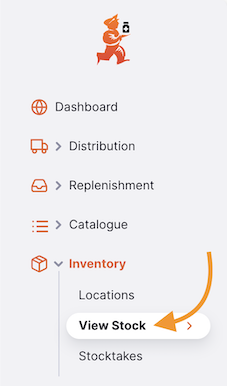
Dans le panneau de navigation, allez dans Gestion des stocks et appuyez sur le sous-menu Stock :
Une liste détaillée de votre inventaire apparaît :
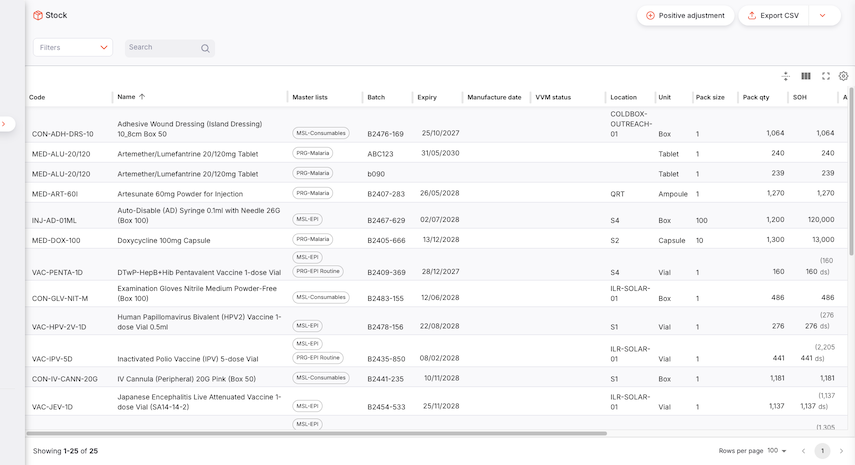
| Colonne | Description |
|---|---|
| Code | Code assigné à cet article dans mSupply |
| Nom | C'est le nom par lequel mSupply fera référence à l'article |
| Lot | Numéro de lot de la ligne de stock |
| Expiration | Date d'expiration du lot. Notez que la date s'affiche en rouge s'il reste moins de quatre mois avant la date d'expiration. |
| Statut VVM* | Indique la viabilité du vaccin. *Activé via la préférence de dépôt Gérer le statut VVM pour le stock |
| Emplacement | L'endroit où l'article est stocké dans votre dépôt |
| Unité | L'unité de mesure de l'article |
| Taille de conditionnement | La taille de conditionnement de l'article (=nombre d'unités par conditionnement) |
| Qté conditionnements | Quantité totale de stock dans votre dépôt, en conditionnements |
| Stock total | Quantité totale de stock dans votre dépôt, en unités |
| Stock utilisable | Stock en dépôt utilisable (non alloué à la distribution), en unités |
| Coût conditionnement | Coût par conditionnement |
| Total | Valeur totale du stock utilisable (Qté conditionnements x Coût conditionnement) |
| Fabricant | Le fabricant de cet article en stock. Défini automatiquement lors de la sélection d'une variante d'article, ou peut être saisi manuellement |
| Fournisseur | Indique la source de cet article en stock |
Rechercher un article spécifique🔗
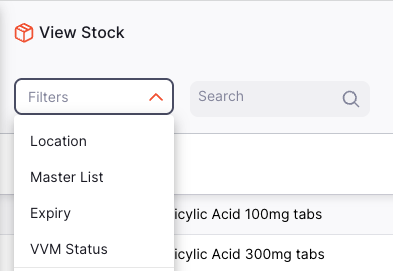
Plusieurs filtres sont disponibles pour vous aider à trouver le stock recherché. Vous pouvez également utiliser la barre de recherche pour filtrer par nom d'article, code ou numéro de lot.
Exporter le stock🔗
La liste du stock peut être exportée en fichier CSV. Cliquez simplement sur le bouton d'export (à droite, en haut de la page) pour télécharger le fichier :
La fonction d'export téléchargera toutes les lignes de stock, pas seulement la page actuelle, si vous en avez plus de 20.
Articles non standards🔗
Que se passe-t-il si un fournisseur vous envoie du stock d'un article qui n'est pas actuellement visible dans votre dépôt ?
Dans ce cas :
- La ligne de stock pour cet article apparaît dans votre dépôt et est visible dans la liste Stock
- L'article s'affiche maintenant dans votre liste d'articles
- Vous pouvez émettre ce stock dans une livraison sortante ou une prescription
Notez que l'article ne s'affichera que tant que vous avez du stock disponible — si vous émettez tout le stock, il n'apparaîtra plus dans votre liste d'articles.
Vous ne pouvez pas non plus commander davantage de cet article — il ne peut pas être ajouté à une livraison entrante manuelle ni à une commande interne.
Créer une nouvelle ligne de stock (ajustement positif)🔗
Pour créer une nouvelle ligne de stock (i.e., un ajustement positif), cliquez sur le bouton Ajouter du Stock en haut à droite de votre écran.
La fenêtre Détails de la ligne de stock apparaîtra, où vous pouvez sélectionner l'article pour lequel vous créez cette nouvelle ligne de stock.
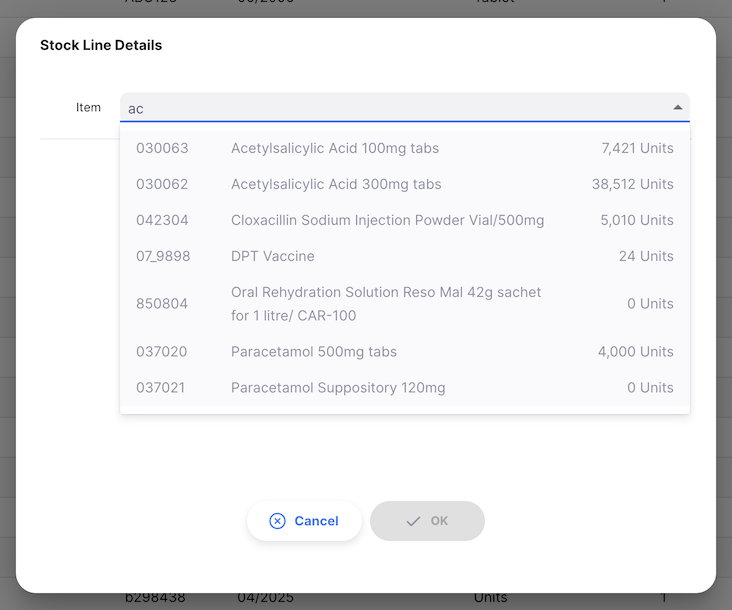
Vous pouvez rechercher un article en :
- Parcourant la liste des articles disponibles
- Saisissant tout ou partie du nom de l'article
- Saisissant tout ou partie d'un code article
Cliquez sur le nom, ou utilisez les touches fléchées pour naviguer jusqu'à l'article souhaité et appuyez sur Entrée.
Après avoir sélectionné un article, vous pouvez saisir les informations pour cette nouvelle ligne de stock. Vous devez au minimum fournir une quantité de paquets et une taille de paquet.
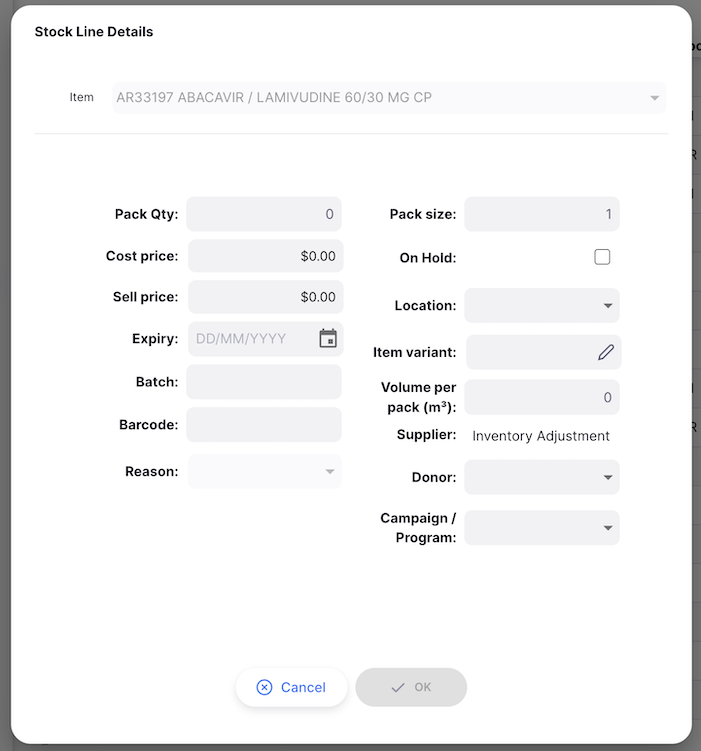
Voir la page Campagnes pour plus de détails sur la configuration des campagnes.
Taille de conditionnement et le Prix de vente auront par défaut la valeur spécifiée par la Taille de conditionnement préférée et le Prix de vente par défaut de la taille de conditionnement préférée si ceux-ci ont été spécifiés pour l'article actuel.Certains champs ne s'affichent que s'ils sont activés :
Raisons🔗
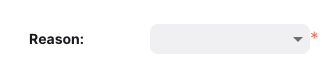
Si vous avez configuré des raisons d'ajustement d'inventaire sur votre serveur central mSupply, vous devez également saisir une raison lors de la création d'une nouvelle ligne de stock.
Si c'est le cas, le champ de raison sera activé comme ci-dessous :
Variante d'article🔗
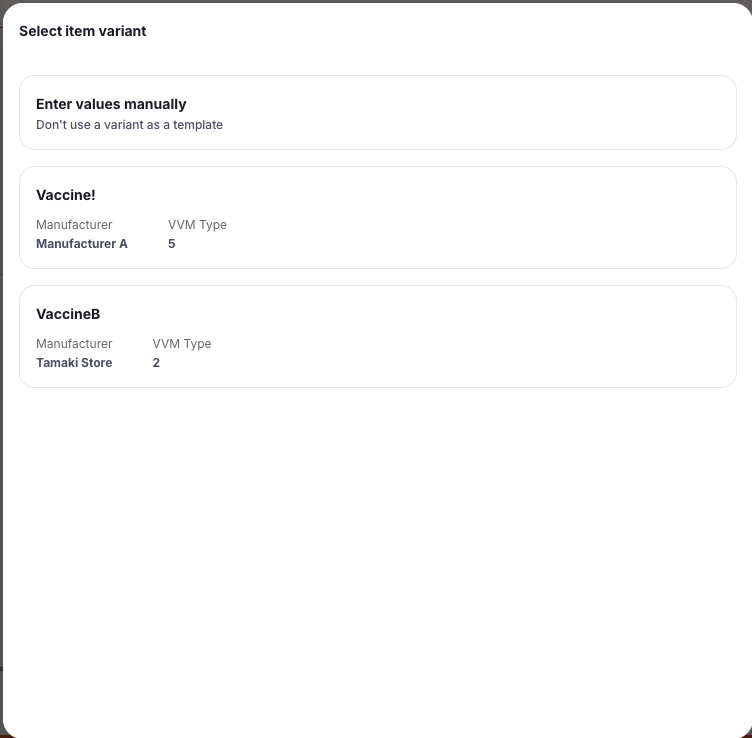
Les Variantes d'Articles seront disponibles pour la sélection si elles sont configurées dans votre système. Lors de la sélection d'une variante, un panneau coulissant affiche les variantes disponibles sous forme de cartes cliquables indiquant le nom de la variante, le fabricant et le type VVM (pour les vaccins). Vous pouvez également choisir Saisie manuelle pour saisir les détails manuellement.
Les variantes d'articles incluent des informations de conditionnemnet — si votre nouvelle ligne de stock a une taille de conditionnement correspondante, le champ Volume par conditionnement sera automatiquement rempli.
Fabricant🔗
Vous pouvez consulter et modifier le fabricant d'une ligne de stock. Le fabricant est affiché en lecture seule dans la liste de stock, et peut être modifié depuis la vue détaillée de la ligne de stock. Si une variante d'article est sélectionnée, le fabricant sera automatiquement défini depuis la variante. Sinon, vous pouvez saisir manuellement un fabricant.
Volume par conditionnement🔗
Spécifiez le volume d'un seul conditionnement en mètres cubes. Cela est utilisé pour calculer l'espace de stockage disponible lorsque le stock est stocké dans un emplacement. Notez que vous devrez également enregistrer le volume de l'emplacement pour voir la capacité restante de l'emplacement.
Le champ Volume total ci-dessous affiche la valeur calculée du volume utilisé par cette ligne de stock, qui correspond au volume par paquet multiplié par le nombre de conditionnement (Qté conditionnements).
Donateur🔗
Si la préférence globale Permettre le suivi du stock par donateur est activée, vous pouvez attribuer un donateur à cette ligne de stock.
Doses🔗
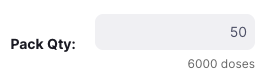
Si la préférence de dépôt Gérer les vaccins en doses est activée, vous verrez un champ de doses totales sous les champs de quantité de paquets lorsque vous travaillez avec des articles Vaccin.
Une fois satisfait des informations du lot, cliquez sur OK. Cela enregistrera votre nouvelle ligne de stock en créant un Ajustement d'inventaire. Vous serez redirigé vers la page de détails de la ligne de stock.
Consulter les détails d'une ligne de stock🔗
Pour voir les détails d'un lot spécifique, cliquez sur cette ligne depuis la vue liste Stock. Vous serez redirigé vers la page de détails du stock.
Onglet Détails🔗
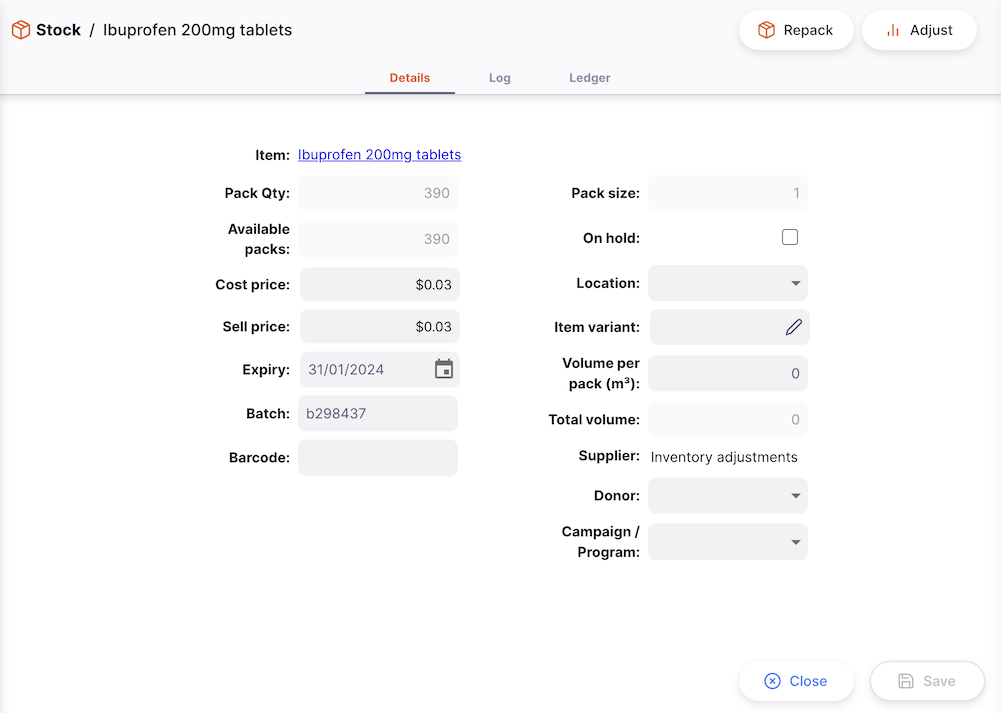
Dans l'onglet principal Détails, vous pouvez consulter et modifier les propriétés de ce lot.
Une fois satisfait de vos modifications, appuyez sur le bouton Enregistrer en bas à droite. Vous pouvez également utiliser le bouton Annuler pour réinitialiser vos modifications.
Notez que vous ne pouvez pas modifier Qté conditionnements ou Taille de conditionnement depuis cette vue. Vous pouvez le faire via les fonctions Reconditionnement et Ajustements.
Case à cocher Bloquer : Pour mettre une ligne de stock en attente, cochez la case Bloquer. Une fois une ligne de stock mise en attente, elle ne peut plus être émise. Elle sera toujours incluse dans le calcul du stock disponible, mais les lignes de stock en attente ne sont pas disponibles pour l'émission dans les livraisons sortantes ni les prescriptions.
Mettre à jour le code-barres🔗
Cette fonctionnalité est disponible lors de l'exécution des versions Android ou desktop d'Open mSupply. Un bouton supplémentaire s'affiche lors de la modification d'une ligne de stock :
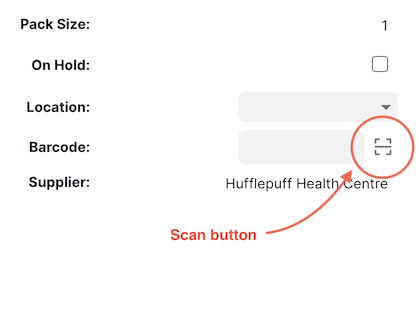
Cliquer dessus démarrera le scanner de codes-barres — si un est connecté, lors de l'exécution sur desktop. Sur Android, l'appareil photo est utilisé. Si un code-barres est scanné avec succès, le champ code-barres est rempli avec la valeur scannée. Si un QR code contenant des informations de lot et d'expiration est scanné, ces champs sont également remplis depuis le code scanné.
Une fois le code-barres mis à jour, ce code est associé à l'article pour cette taille de conditionnement particulière. Cet article sera maintenant automatiquement détecté lors de l'ajout d'articles à une Livraison Sortante via un scanner de codes-barres.
Les codes-barres mis à jour de cette façon seront également synchronisés avec d'autres dépôts, ce qui signifie que les codes que vous scannez ici permettront à d'autres dépôts d'ajouter automatiquement ces articles à des Livraisons Sortantes via un scanner de codes-barres.
Onglet Journal🔗
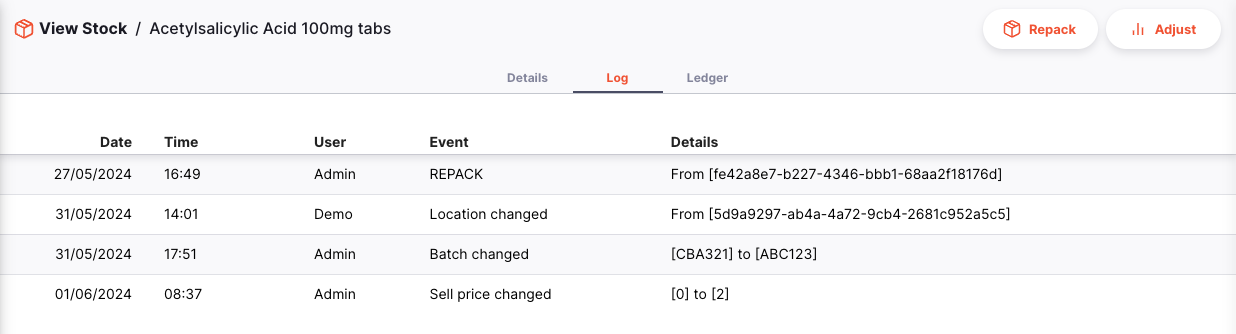
Pour voir les modifications apportées à cette ligne de stock, cliquez sur l'onglet Journal. La liste affiche les détails de chaque modification, ainsi que la date et l'heure de la modification et l'utilisateur qui l'a effectuée.
Onglet Grand Livre🔗
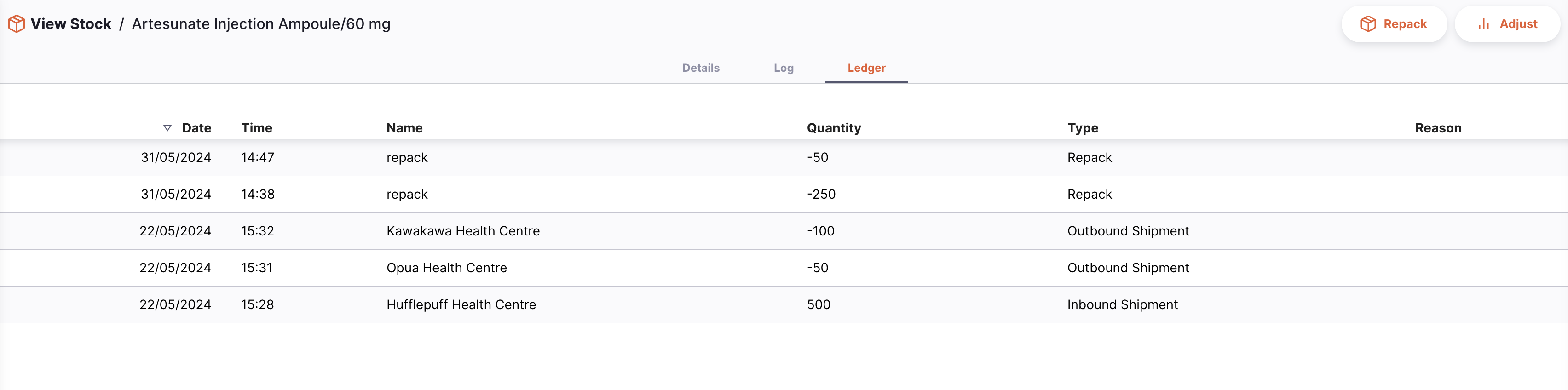
L'onglet Journal affiche les modifications relatives au lot, telles que les changements d'emplacement ou de tarification. L'onglet Grand Livre affiche les mouvements de stock pour une ligne de stock particulière. Il peut s'agir de résultats d'Livraisons Entrantes/Sortantes, de Retours, de Reconditionnements ou d'Ajustements d'Inventaire.
Onglet Historique VVM🔗
Lors de la consultation d'une ligne de stock pour un vaccin, vous verrez, en plus des onglets listés ci-dessus, un onglet Historique VVM. Vous pouvez y consulter la liste des entrées de statut VVM pour cette ligne de stock.
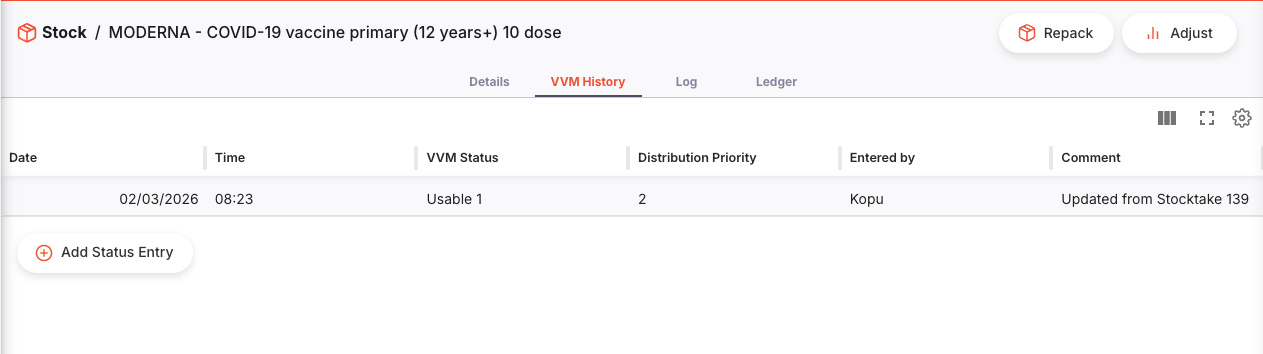
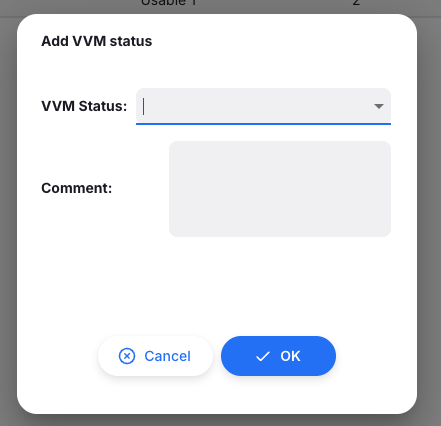
Pour mettre à jour le statut VVM de ce stock, cliquez sur le bouton Nouveau statut. Une fenêtre s'ouvre vous permettant de choisir le niveau de statut et d'entrer un commentaire (optionnel).
Reconditionner le stock🔗
La fonctionnalité de reconditionnement permet de fractionner le stock en tailles de conditionnement plus petites, de le regrouper en tailles plus grandes ou de déplacer tout ou partie d'une ligne de stock vers un nouvel emplacement.
Dans le coin supérieur droit de la page de détails de la ligne de stock, cliquez sur le bouton Reconditionnement.
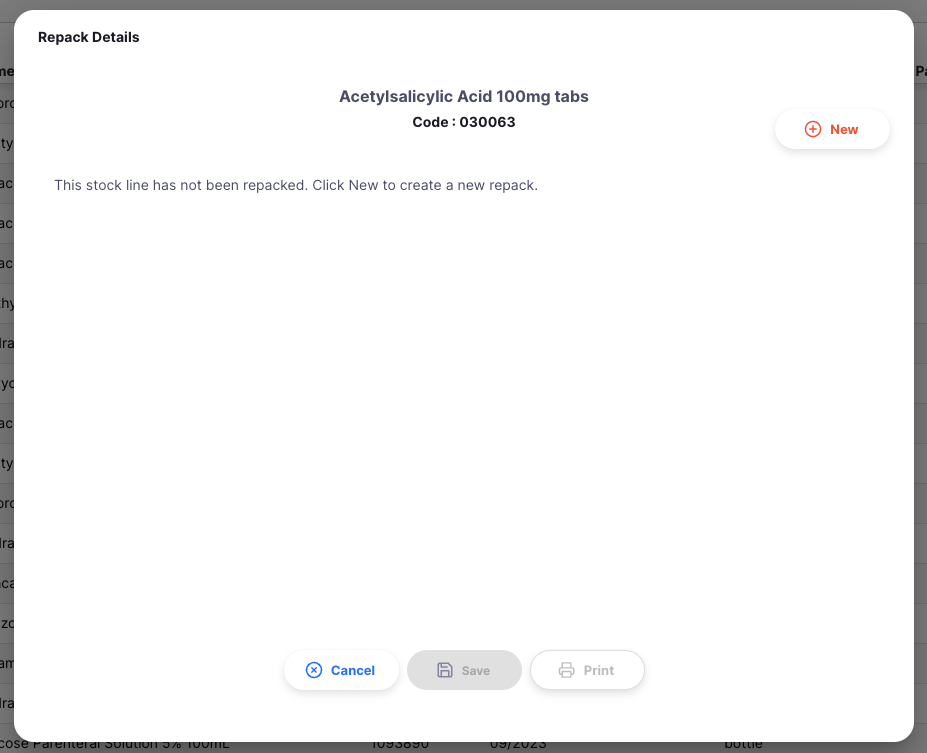
Au départ, la ligne de stock n'aura aucun reconditionnement affiché, vous verrez donc une fenêtre comme celle-ci :
Cliquez sur le bouton Nouveau pour démarrer un reconditionnement :
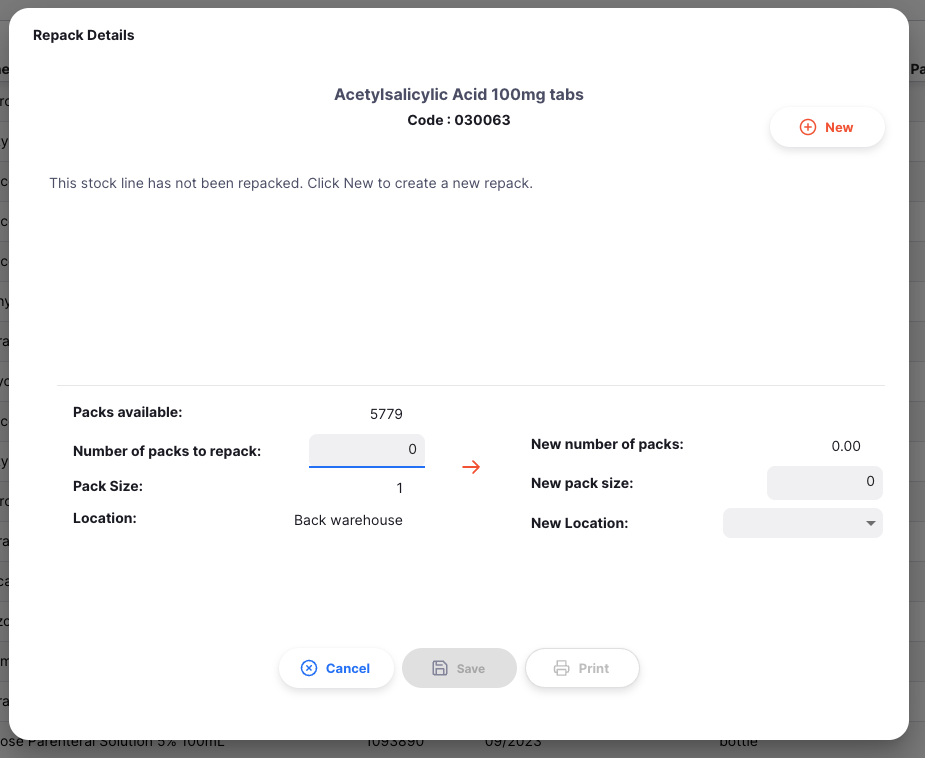
Depuis ici, vous pouvez saisir le nombre de paquets que vous souhaitez reconditionner, jusqu'à un maximum du nombre actuel de conditionnements en stock (représenté par le nombre à côté de conditionnements disponibles) — dans ce cas, 5 779 conditionnements sont disponibles.
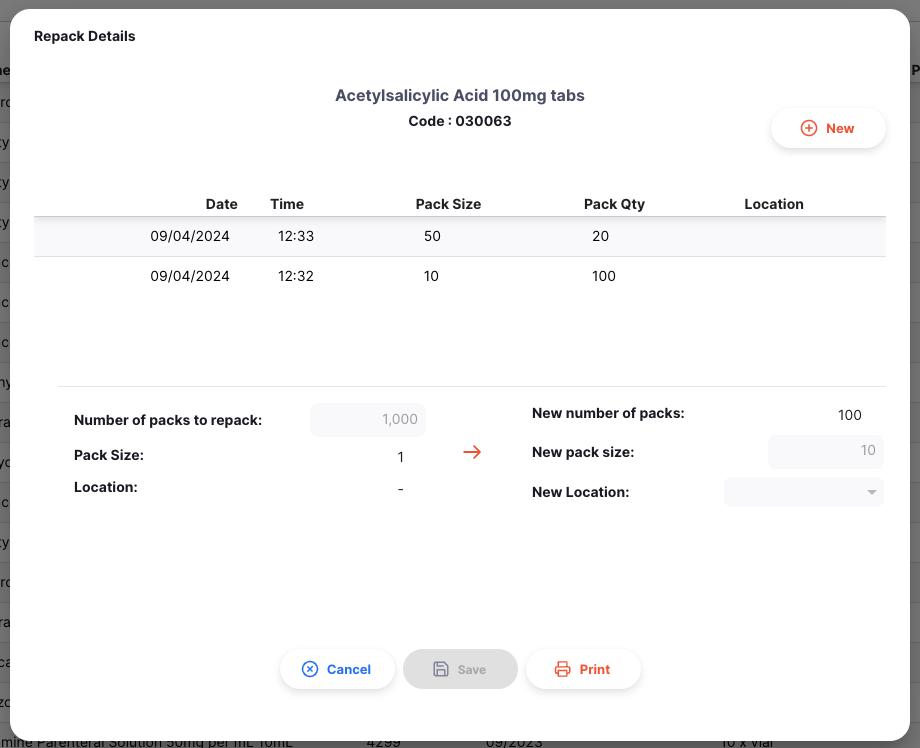
Vous pouvez ensuite saisir une nouvelle taille de conditionnement, et un emplacement pour le nouveau stock (optionnel). Le Nouveau nombre de conditionnements est calculé automatiquement. Cliquez sur Enregistrer pour sauvegarder les modifications. Cliquer sur Imprimer vous permettra d'imprimer les détails de cette opération de reconditionnement.
Les reconditionnements effectués depuis cet article de stock sont affichés dans une liste :
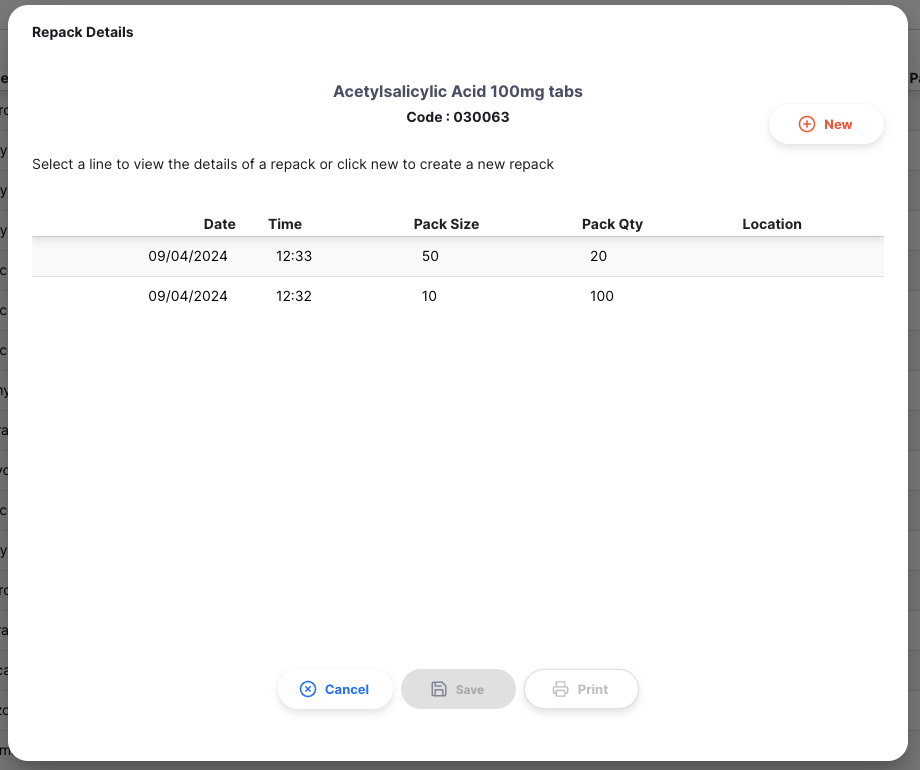
Cliquer sur l'une des lignes affichera les détails du reconditionnement et permettra de l'imprimer :
Cliquez sur le bouton Annuler à tout moment pour fermer la fenêtre de reconditionnement.
Ajuster le niveau de stock🔗
La fonctionnalité Ajuster permet d'augmenter ou de diminuer le niveau de stock d'un seul lot, sans passer par le processus complet d'inventaire.
Dans le coin supérieur droit de la page de détails de la ligne de stock, cliquez sur le bouton Ajuster.
Une nouvelle fenêtre s'ouvrira, où vous pouvez indiquer si vous souhaitez augmenter ou diminuer la quantité de conditionnements, et de combien.
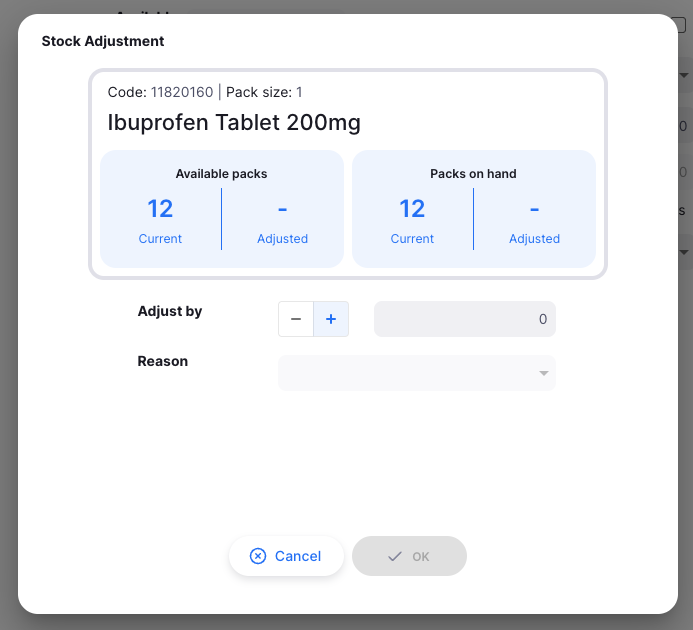
Si vous avez configuré des raisons d'ajustement d'inventaire sur votre serveur central, vous devez également saisir une raison lors de l'ajustement de la quantité de conditionnements.
Si c'est le cas, le champ de raison sera activé comme ci-dessous :
Lorsque vous êtes prêt à ajuster le niveau de stock, cliquez sur le bouton OK. Vous verrez alors votre quantité de conditionnements mise à jour dans l'onglet Détails, et pourrez consulter l'ajustement dans l'onglet Grand Livre.
Cliquez sur le bouton Annuler à tout moment pour fermer la fenêtre d'ajustement.
Types de raisons🔗
Il existe plusieurs types de raisons configurables dans mSupply. Vous aurez différentes options disponibles selon le type d'ajustement que vous effectuez et le type d'article.
| Ajustement | Article | Type de dépôt | Types de raisons |
|---|---|---|---|
| Ajout d'inventaire | Vaccin ou non-vaccin | Dépôt ou Dispensaire | Ajustement positif d'inventaire |
| Réduction d'inventaire | Non-vaccin | Dépôt ou Dispensaire | Ajustement négatif d'inventaire |
| Vaccin | Dépôt | Gaspillage de flacon fermé | |
| Dispensaire | Gaspillage de flacon fermé et flacon ouvert |